Creality K2 SE · камера K1 · свой кабель
Creality K2 SE: самая дешёвая установка камеры
Производитель называет камеру AI. На деле это обычная USB-камера: анализ идёт в прошивке, а «AI» — слово, которое хорошо смотрится в описании. Штатная камера для K2 SE попадалась за 2 000 и за 6 000 рублей. Отдельный кабель — ещё около 1 500. На обычную камеру столько отдавать незачем.
Берётся самая дешёвая камера для K1 / K1 Max, почти всегда без кабеля, и два разъёма с проводами. Шлейф паяется самому. Перед этим пины прозванивают: у покупного кабеля распиновка иногда перепутана.
Кому это нужно
- Принтер Creality K2 SE, камеры нет.
- Штатная камера или кабель к ней стоят заметно дороже, чем хочется отдать за обычную USB-камеру.
- Готовы один раз вскрыть низ принтера и спаять шлейф.
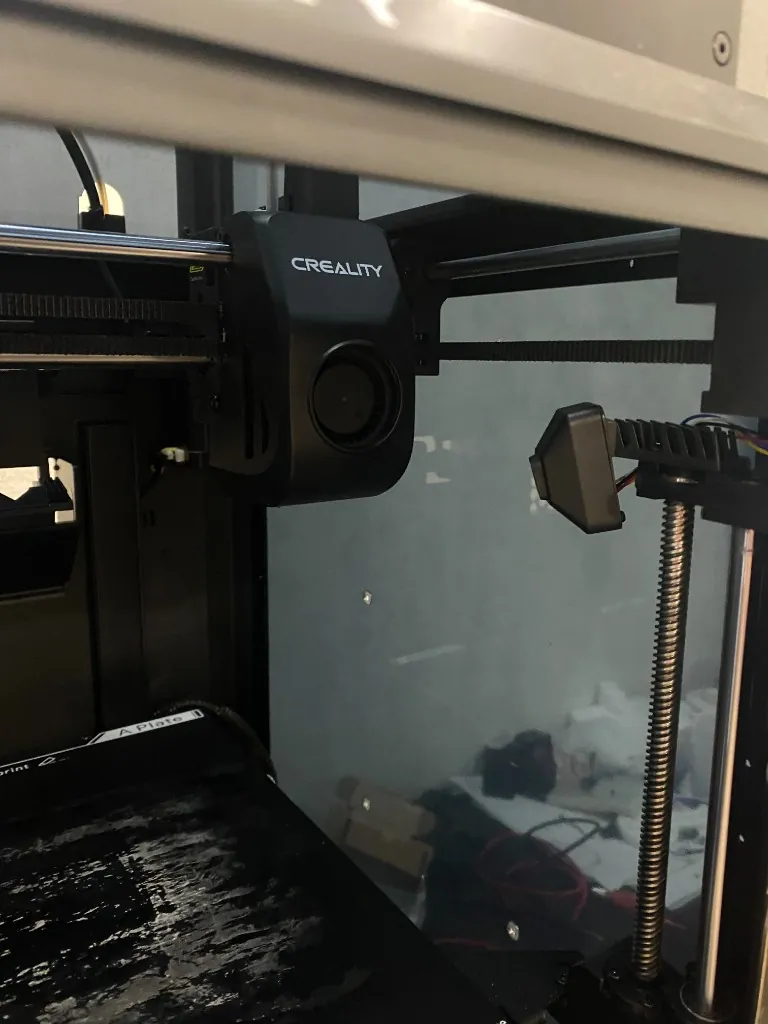
Почему её называют AI
В маркетинге камера подписана как AI. По устройству это обычная USB-камера. Анализ делает прошивка, а маркетологам нужно было слово, которое звучит солиднее, чем «USB-камера».
Для установки на K2 SE берётся камера от K1 / K1 Max. От названия «AI» кабель и разъём другими не становятся.
Что купить
Для установки камеры, как ни странно, камеру всё-таки нужно заказать. У той, что заявлена именно под K2 SE, цена обычно выше: находилась и за 2 000, и за 6 000 рублей. Поэтому берётся самая дешёвая камера для Creality K1 / K1 Max. Кабеля в комплекте, как и у большинства таких камер, нет.
Кабель отдельно стоит около 1 500 рублей. Его тоже можно не покупать. Нужны два разъёма, лучше сразу с проводами примерно по 30 см с каждой стороны. Вместе этой длины хватает.
- Со стороны камеры: 1,25 мм, male, PicoBlade («JST»), 5 контактов. Этот разъём вставляется в камеру.
- Со стороны платы: 4 pin, шаг 2,0 мм, JST PH. Он вставляется в разъём материнской платы, у которого справа написано J10, а слева — J9.
Распиновка камеры
Паять вслепую не стоит: так проще сжечь камеру или плату. Пины проверяют мультиметром. Это имеет смысл и для покупного кабеля — попадаются шлейфы с неверной распиновкой.
Камеру разбирают. Мультиметр ставят в режим прозвонки и ищут массу. Масса — прямоугольная площадка слева от разъёма. Один щуп на эту площадку, второй по очереди на контакты разъёма.
Минус оказывается слева, и это два пина подряд. Два, потому что один идёт на оплётку кабеля — у нашего шлейфа её не будет, — а второй и есть минус. По сути это один и тот же контакт, дубль. Оба помечают маркером как минус, чтобы потом не перепутать. Крайний пин с другой стороны разъёма помечают как плюс.
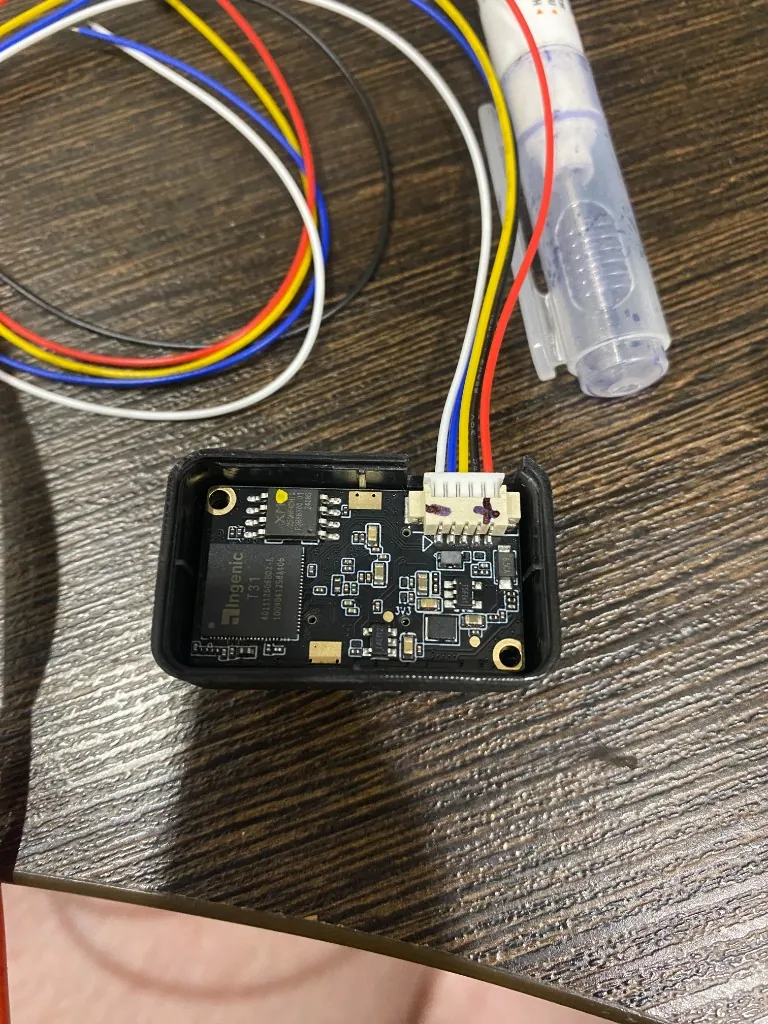
Между плюсом и этими двумя минусами остаются сигнальные провода. Их порядок на обоих концах шлейфа должен совпасть. Цвета сами по себе ещё ничего не гарантируют.
Плюс и минус на плате
Принтер кладут на бок. Дальше по порядку:
- Снять ножки.
- Снять нижнюю крышку.
- Отключить разъём вентилятора.
- Включить принтер.
- Тем же мультиметром на разъёме между J10 и J9 найти плюс 5 вольт и минус.
Как правило, цвета на разъёме камеры и на разъёме платы совпадают, и жилы соединяют цвет в цвет. Замер это не отменяет: плюс и минус сверяют по прибору, а не только по окраске провода.
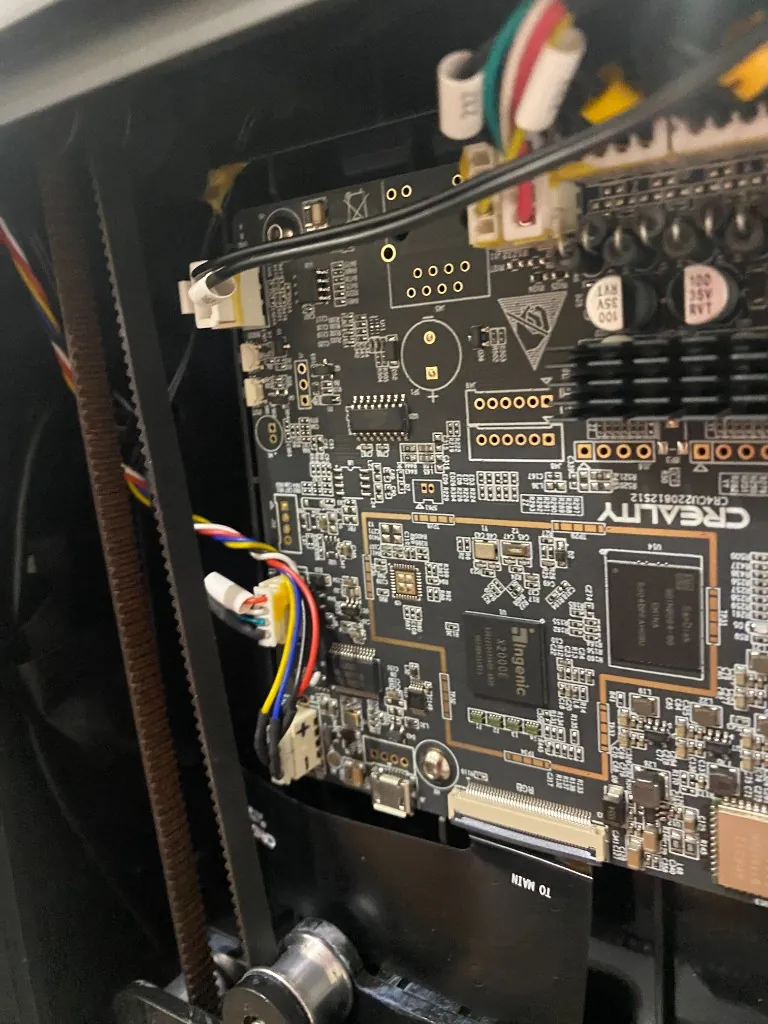
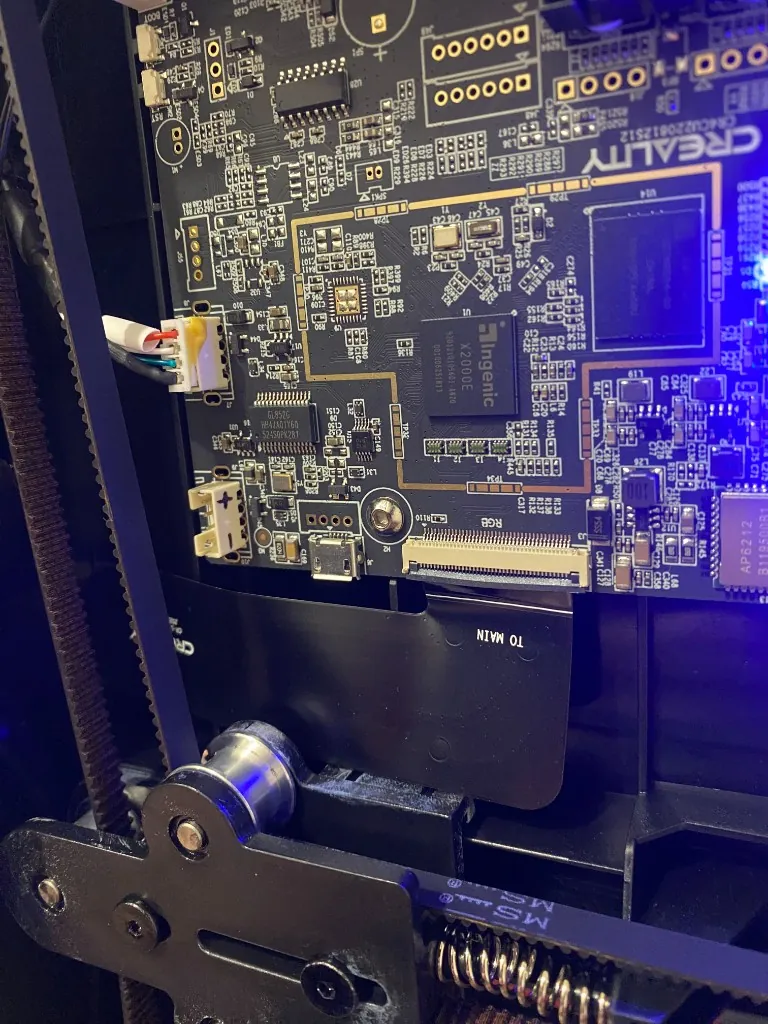
После замера принтер выключают. Дальше паяют уже без питания.
Пайка шлейфа
Плюс одного разъёма сажают на плюс, минус — на минус. Провода, которые идут между этими пинами, на обоих концах стоят в том же порядке.
На PicoBlade из пяти контактов два левых минусовых можно оба припаять на минус. Либо один откусить: это дубль, отдельного сигнала на нём нет.
Корпус разъёма не всегда проходит в отверстие к плате с первого раза. Поэтому конец кабеля лучше сначала протащить по стойке и в отсек материнской платы, и только потом спаять разъёмы между собой. Если корпус всё равно не лезет, разъём распиновывают: провода продевают, контакты ставят обратно.
Как поставить камеру и уложить провод
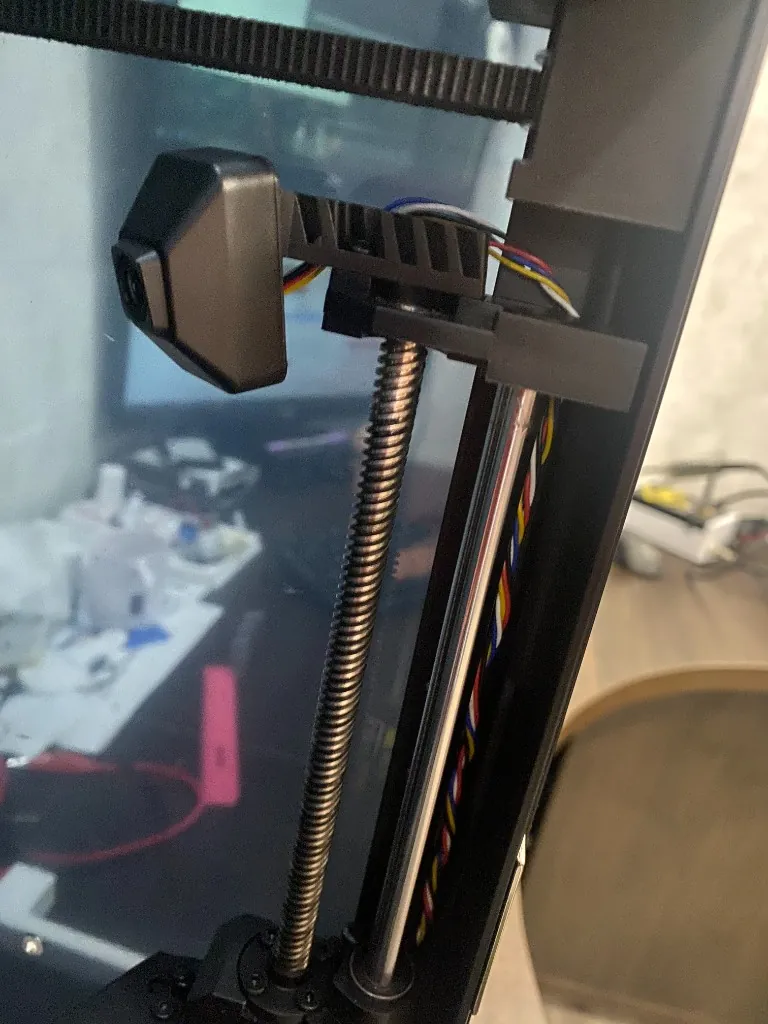
Камеру прикручивают на место. Провод укладывают в нишу передней правой стойки и продевают в отверстие к материнской плате.
Если зашивка уже стоит, правую часть, скорее всего, придётся открутить. Иначе до крепёжных винтов камеры неудобно добраться.
Включение
Принтер включают, открывают настройки и включают все возможности камеры. Дальше запускают официальный слайсер. После подключения по Wi‑Fi должно появиться изображение.
Если картинка есть, принтер собирают в обратном порядке.
Кабель в отсеке материнской платы крепят стяжкой или термоклеем, чтобы он не попал под ремень. В машинном отсеке его приклеивают к стойке, чтобы он не попал под ходовой винт.
На этом установка закончена.
Коротко
| Что | Как |
|---|---|
| Камера | Самая дешёвая для K1 / K1 Max, без кабеля. Штатную для K2 SE (2 000–6 000 ₽) и отдельный кабель (~1 500 ₽) не брать |
| Разъём камеры | 1,25 мм, male PicoBlade, 5 контактов, провода ~30 см. Слева два пина — минус, крайний с другой стороны — плюс |
| Разъём платы | 4 pin, шаг 2,0 мм, JST PH, провода ~30 см. Гнездо между J9 слева и J10 справа. +5 В и минус — мультиметром |
| Порядок | Прозвонить, протащить провод, спаять цвет в цвет и в том же порядке средних жил, прикрутить камеру |
| Проверка | Настройки → все пункты камеры → официальный слайсер, картинка после Wi‑Fi |
| Сборка | Стяжка или термоклей у платы, чтобы не задеть ремень. К стойке — чтобы не попасть под винт |
Комментарии
Пока нет комментариев. Можете написать первый — он появится после проверки.